BiDünya’nın yayımlanmış ürün kılavuzu
Bu portalı nasıl kullanacağınızı anlatan gerçek rehberimiz. Kendi ürününüzün bilgileri de bu sayfa yapısında müşterinize ulaşır.
BiDünya QR Kılavuz Portalı — Kullanım Rehberi
BiDünya Tasarım & Kurumsal Çözümler · QR-KILAVUZ-PORTALI
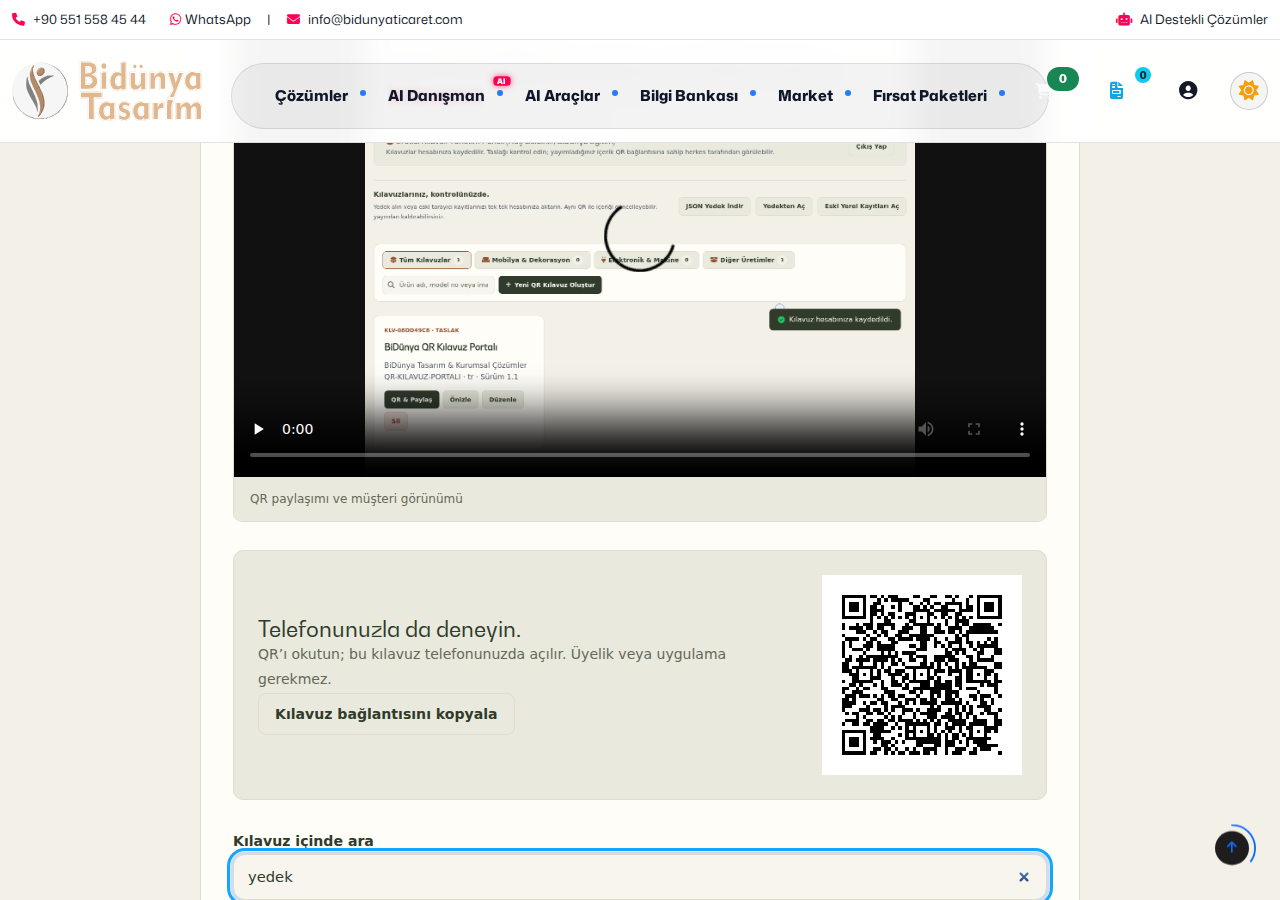
Adımları ekranda görün.
Telefonunuzla da deneyin.
QR’ı okutun; bu kılavuz telefonunuzda açılır. Üyelik veya uygulama gerekmez.
1. Bu rehber hangi ürün için?▧ Görselli anlatım
Bu, BiDünya Dijital Kullanım Kılavuzu & QR Ürün Portalı’nın gerçek kullanım rehberidir. Şu anda okuduğunuz sayfa da bu portal üzerinden yayımlanmıştır.
Üretici; ürün bilgilerini, kullanım adımlarını, PDF ve video bağlantılarını bir kılavuzda toplar. Müşteri bu bilgilere ürün üzerindeki QR’dan ulaşır.
Hızlı başlangıç: Hesabınıza giriş yapın → Yeni QR Kılavuz Oluştur → bilgileri doldurup kaydedin → önizleyin → yayımlayıp QR’ı paylaşın.
Paketler farklı ürün/model sayısına göre seçilir. 1 ürün: 49 TL/ay veya 500 TL/yıl + KDV; 2–5 ürün: 99 TL/ay veya 990 TL/yıl + KDV; 6–10 ürün: 149 TL/ay veya 1.490 TL/yıl + KDV; 11–25 ürün: 199 TL/ay veya 1.990 TL/yıl + KDV; 26–100 ürün: 399 TL/ay veya 3.990 TL/yıl + KDV. Fiyatlar paketin tamamı içindir. Örneğin 25 farklı ürün/model için toplam 199 TL/ay + KDV ödenir. Aynı modelden 1.000 adet üretilmesi bir kılavuz hakkıdır. 101 ve üzeri ürün için teklif alınır.
2. Hesap oluşturma ve panele giriş
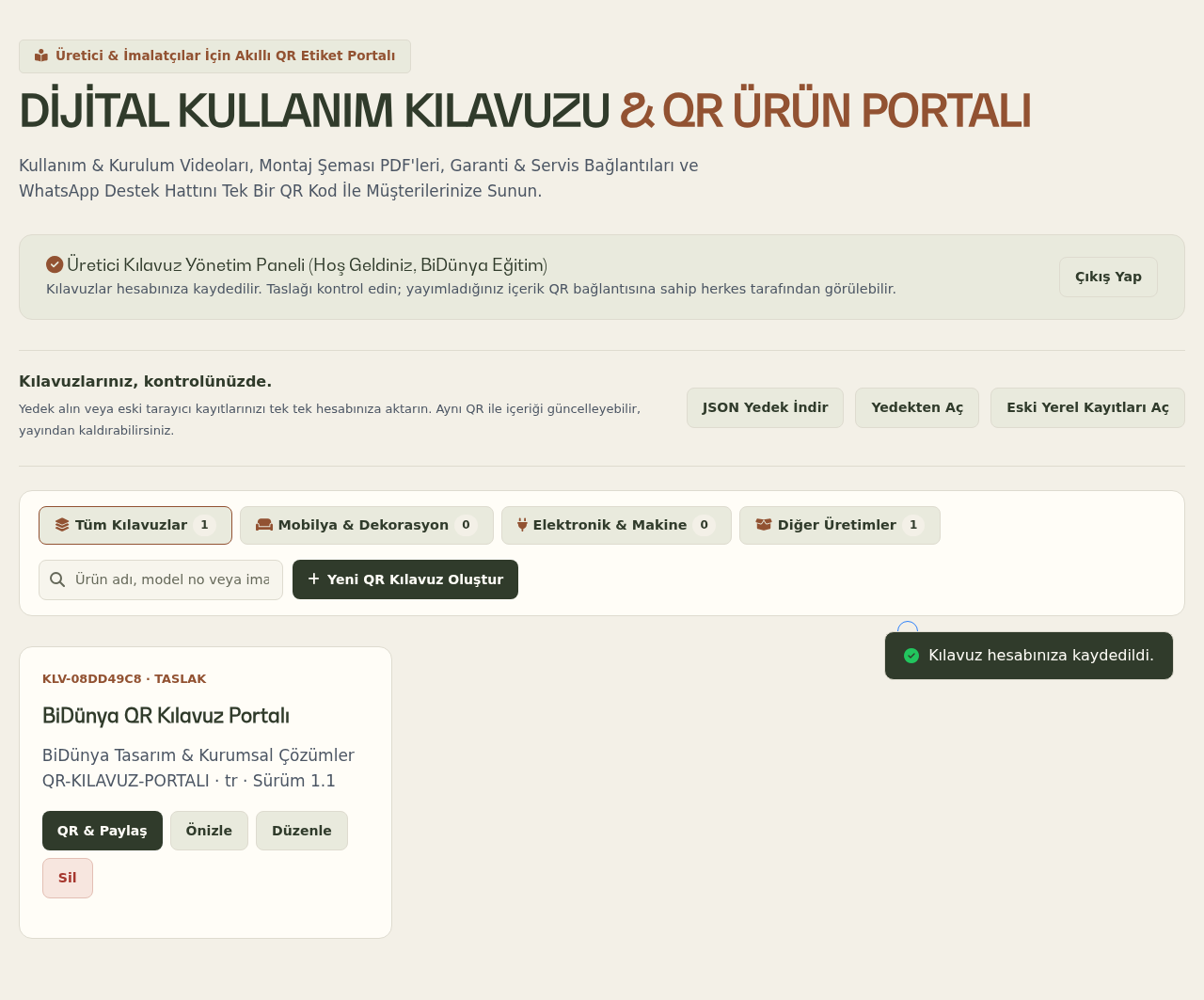
bidunyaticaret.com/kilavuz/ adresini açın. Üye Girişi ile mevcut hesabınıza girin; hesabınız yoksa Ücretsiz Üye Ol bağlantısını kullanın.
Girişten sonra adınızın yer aldığı Üretici Kılavuz Yönetim Paneli görünür. Kılavuzlarınızı bu hesapta saklarsınız. Aynı hesapla başka cihazdan giriş yaptığınızda kayıtlarınıza erişebilirsiniz.
Kendi kılavuzunuzu oluşturmak için Yeni QR Kılavuz Oluştur düğmesine basın.
Paket seçmek için tanıtım sayfasındaki ürün sayısı alanını kullanın. Aylık veya yıllık peşin ödemeyi seçin; uygun paketin düğmesi paket, dönem ve toplam bedeli içeren WhatsApp sipariş talebini açar.
3. Ürün ve model bilgilerini girme▧ Görselli anlatım
Kılavuz Takip No / Kodu alanında otomatik üretilen kodu kullanabilir veya kendi kodunuzu yazabilirsiniz. Kod 3–60 karakter olmalı; harf, rakam, tire veya alt çizgi içermelidir.
Ürün kategorisini seçin. Ürün Adı / Model Başlığı zorunludur. İmalatçı / Üretici Firma Adı ve Model No / Ürün Kodu alanlarını doldurun.
Öneri: Farklı montaj talimatı gerektiren modeller için ayrı kılavuz hazırlayın; böylece müşteri doğru ürüne ait bilgiyi görür.
4. Kullanım, montaj ve bakım bölümleri▧ Görselli anlatım
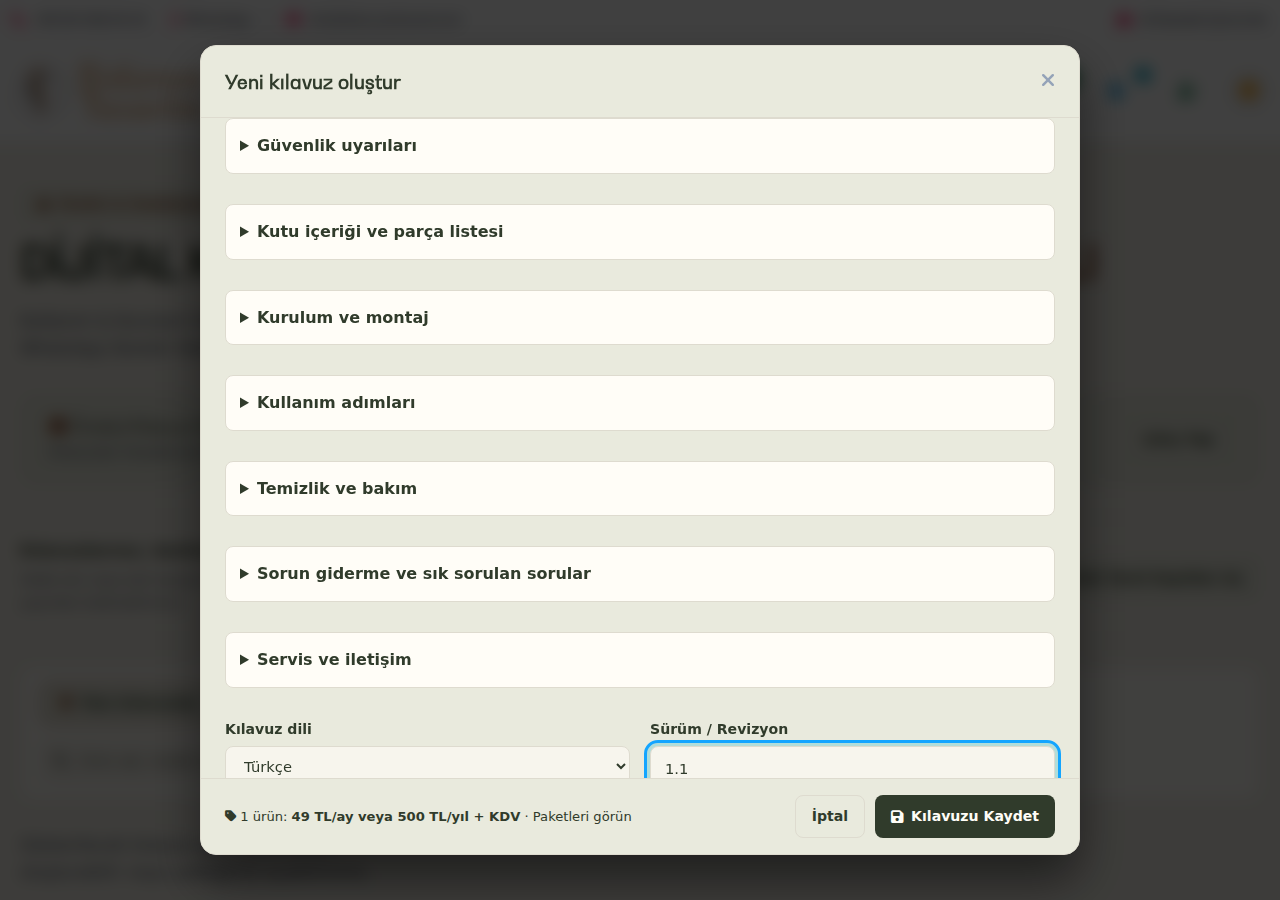
Kılavuz Bölümlerini Düzenle alanında bölüm başlığına basarak içeriği açın. Ürün tanımı, güvenlik, parça listesi, kurulum, kullanım, bakım, sorun giderme ve servis başlıklarını ürününüze göre doldurun.
Başlıkları da değiştirebilirsiniz. Her adımı ayrı satırda, uygulama sırasıyla yazın. İçerik düz metin olarak yayımlanır; HTML kodu çalıştırılmaz.
Örneğin bakım bölümünde temizlik yöntemi, bakım aralığı ve kullanılmaması gereken maddeleri üreticinin teknik bilgilerine göre belirtin. Boş veya ilgisiz başlıkları kontrol etmeden yayımlamayın.
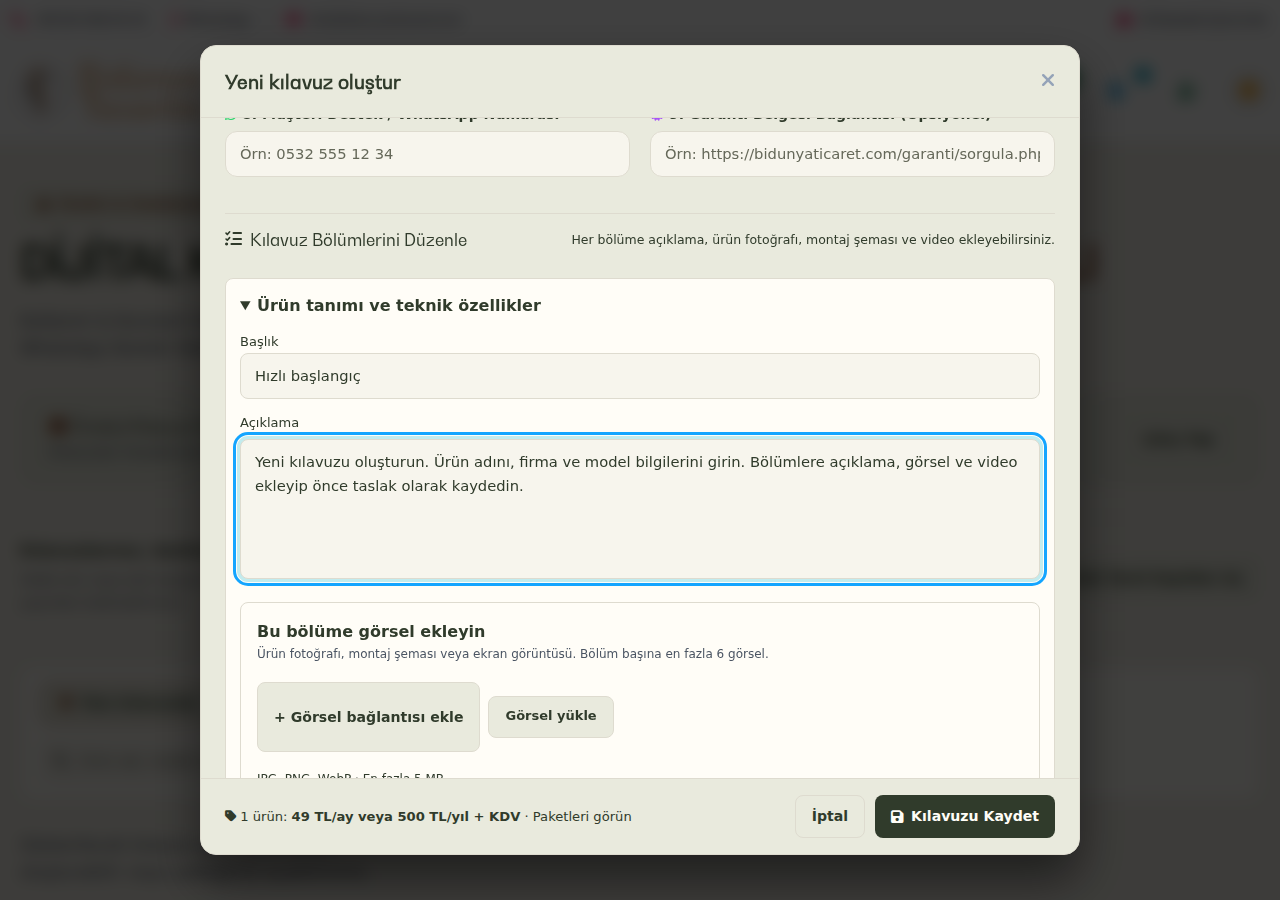
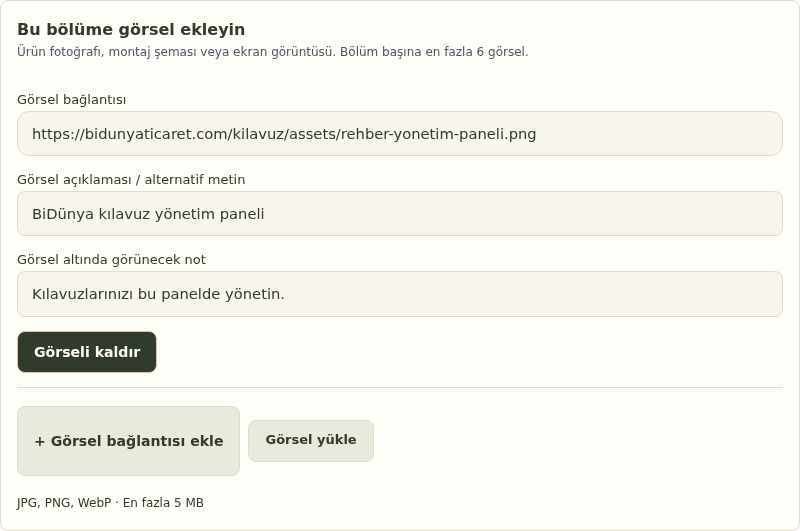
Görsel Yükle ile JPG, PNG veya WebP yükleyin (en fazla 5 MB). Bölüm başına en fazla 6 görsel ekleyebilirsiniz. Görsel bağlantısı eklemek de mümkündür. Görsel açıklaması / alternatif metin alanı erişilebilirlik içindir; alt not alanı müşterinin görsel altında okuyacağı açıklamadır.
5. Hazır şablonları kullanma▧ Görselli anlatım
Hazır Şablon Yükle alanında dijital kartvizit, QR menü veya randevu sistemi şablonlarından birini seçebilirsiniz. Şablonu Doldur düğmesi, onayınızdan sonra mevcut bölüm başlıkları ve içeriklerini değiştirir.
Bu yazılım şablonlarını mobilya veya makine kılavuzu yerine kullanmayın. Fiziksel ürünler için ürününüze ait teknik bilgileri kendiniz girin.
Şablon içeriğini yayımlamadan önce kullandığınız ürüne, ekranlara ve hizmet kapsamınıza göre kontrol edin.

6. PDF belgesi ekleme▧ Görselli anlatım
Montaj & Kullanım Kılavuzu PDF alanına mevcut belgenizin http veya https ile başlayan tam bağlantısını yapıştırın. Alternatif olarak PDF Yükle ile cihazınızdan dosya seçin.
Tek dosya en fazla 10 MB olabilir. Yükleme tamamlanınca dosyanın bağlantısı ilgili alana yazılır. Ardından Kılavuzu Kaydet düğmesine basın; yalnızca dosya yüklemek kılavuz kaydını güncellemez.
Yayımlanan sayfada PDF Kılavuzu Aç / İndir düğmesi görünür. Yüklediğiniz PDF bağlantıyla erişilebilir olduğundan gizli veya kişisel bilgi içeren belge yüklemeyin.

7. Kurulum videosu ekleme▧ Görselli anlatım
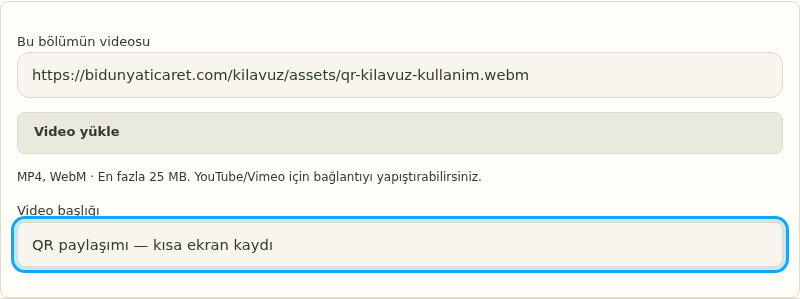
Kılavuzun geneline video eklemek için Kurulum / Kullanım Videosu alanını; belirli bir adıma eklemek için bölüm içindeki Bu bölümün videosu alanını kullanın.
YouTube veya Vimeo bağlantısını yapıştırın. Müşteri oynatmayı seçtiğinde video sayfanın içinde açılır. MP4 ve WebM bağlantıları da doğrudan oynatılır.
Video yükle ile cihazınızdan en fazla 25 MB MP4 veya WebM yükleyebilirsiniz. Video başlığına ne gösterildiğini yazın; yükleme bitince kılavuzu kaydedin.
Harici videonun müşteriniz için erişilebilir olduğunu kontrol edin. Ürününüzün gerçek kullanımını gösteren video kullanın.
8. WhatsApp destek ve garanti bağlantısı
Müşteri Destek / WhatsApp Numarası alanına müşterinizin ulaşmasını istediğiniz firma numarasını yazın. Türkiye için 0532 555 12 34 biçimi kullanılabilir. Yurt dışı numaralarında ülke kodunu da ekleyin.
WhatsApp düğmesi bu numaraya gider; mesajda ürün adı ve kılavuz kodu bulunur. Bu işlem portalda bir servis kaydı açmaz.
Garanti Belgesi Bağlantısı alanına varsa ürüne ait garanti sayfasının tam bağlantısını girin. Yalnızca belge kodunu yazmak yerine müşteriyle paylaşılabilen gerçek URL’yi kullanın.
9. Dil, revizyon ve güvenlik uyarısı
Kılavuz dili alanından içerik dilini seçin. Bu seçim metni otomatik çevirmez. Başka bir dilde içerik sunacaksanız o dilde ayrı kılavuz hazırlayın.
Sürüm / Revizyon alanını 1.0 veya Kasım 2026 gibi anlamlı bir değerle doldurun. Teknik talimat değiştiğinde revizyonu da güncelleyin. Son güncelleme tarihi müşteri sayfasında gösterilir.
Güvenlik uyarısı alanına ürüne özel önemli bilgileri yazın. Bunlar müşteri sayfasında ayrı bir uyarı alanında görünür. İçeriğin teknik doğruluğunu üretici kontrol etmelidir.
10. Taslak kaydetme ve önizleme
Yayımla kutusunu işaretlemeden Kılavuzu Kaydet düğmesine basarsanız kayıt taslak olarak saklanır. Taslak bağlantısı ziyaretçilere açık değildir.
Panelde ilgili kaydın Önizle düğmesini kullanın. Ürün ve firma adı, bölüm içerikleri, PDF, video ve destek bağlantılarını kontrol edin. Taslak önizlemesini yalnızca kaydın sahibi giriş yaptığı hesapta görebilir.
Eşzamanlı olarak iki sekmede düzenleme yaparsanız sistem eski sürümün yeni kaydın üzerine yazmasını engeller. Çakışma mesajında sayfayı yenileyip güncel kaydı açın.
11. Yayımlama, QR indirme ve etiket▶ Video
Kılavuzu düzenleyin, Yayımla kutusunu işaretleyin ve kaydedin. Panelde kayıt YAYINDA olarak görünür.
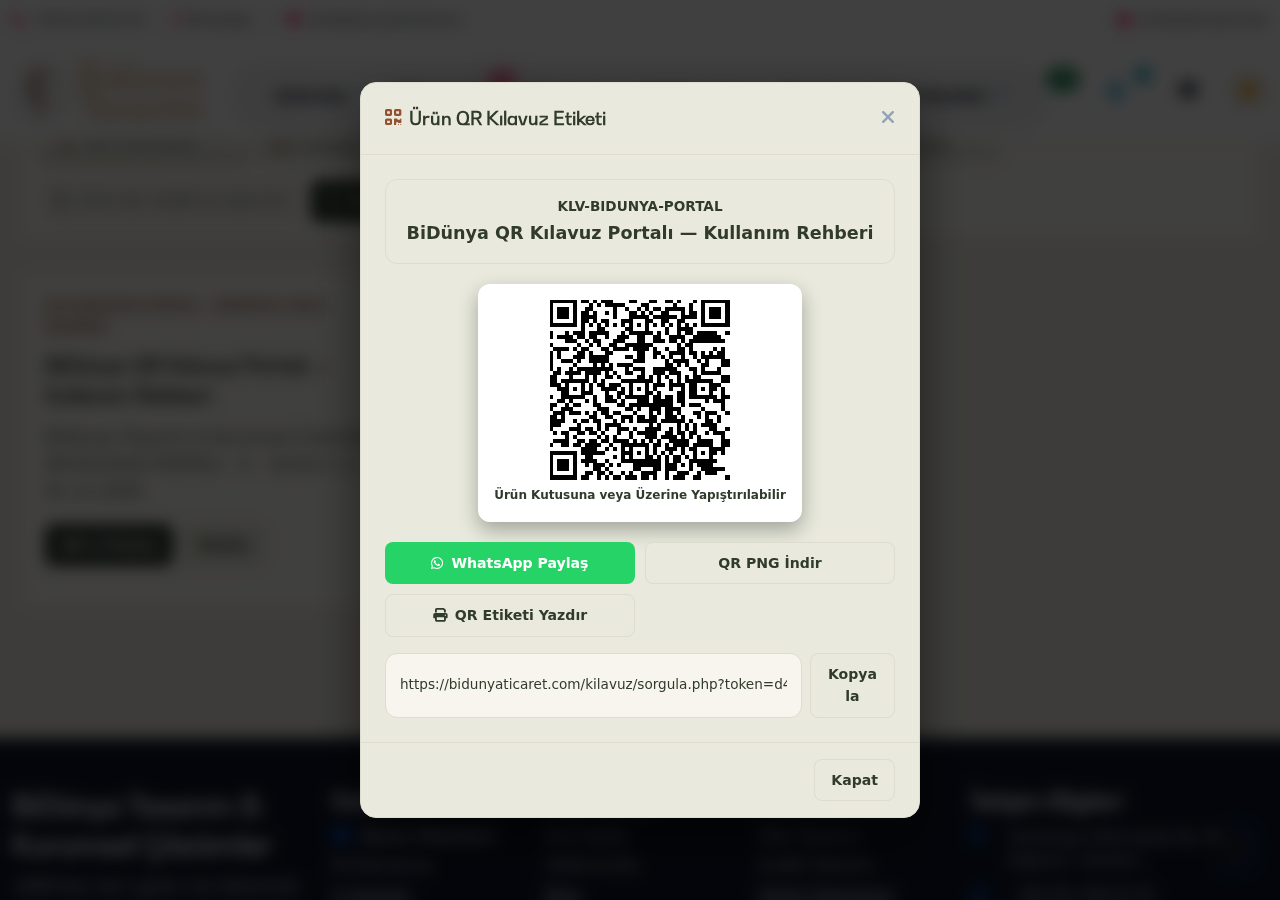
QR & Paylaş düğmesiyle paylaşım penceresini açın. QR PNG İndir ile QR görselini alın; QR Etiketi Yazdır ile ürün etiketini yazdırın. Kopyala ile bağlantıyı alın veya WhatsApp Paylaş düğmesini kullanın.
Baskıdan önce QR’ı farklı bir telefondan okutun. QR çevresindeki beyaz boşluğu koruyun; kodu germeyin veya kesmeyin. Baskı boyutu, yüzey ve okuma mesafesinde tekrar test edin.
Müşteri yayımlanan sayfayı üyelik veya uygulama indirmeden açabilir.
12. Aynı QR ile güncelleme ve yayından kaldırma
Panelde Düzenle ile aynı kaydı açıp metinleri veya bağlantıları değiştirin. Kaydettiğinizde mevcut QR aynı kılavuzun güncel içeriğini açar; yeni QR basmanız gerekmez.
Yayımla kutusunu kapatıp kaydederseniz ziyaretçi erişimi kapanır. Tekrar yayımladığınızda aynı bağlantı yeniden açılır.
Sil işlemi kaydı ve QR sayfasına erişimi kaldırır. Basılı QR bulunan bir kaydı silmeden önce bu etkisini değerlendirin. Ayrı bir PDF dosyasının doğrudan bağlantısı, kılavuzu yayından kaldırmanızla otomatik kapanmaz.
13. Yedekleme ve eski kayıtları taşıma▧ Görselli anlatım
JSON Yedek İndir ile hesabınızdaki kılavuz verilerini dosya olarak alın. Yedek, metin ve belge bağlantılarını içerir; PDF dosyalarının kendilerini içermez. PDF asıllarını ayrıca saklayın.
Yedekten Aç ile JSON dosyanızı seçin. Açılacak kaydı listeden numarasıyla belirleyin; kayıt taslak olarak açılır. Alanları kontrol edip kaydedin. Mevcut kayıtlarınız otomatik silinmez veya değiştirilmez.
Eski Yerel Kayıtları Aç, daha önce aynı hesap için bu tarayıcıda saklanan kılavuzları gösterir. Eski kayıtları oluşturduğunuz cihaz ve tarayıcıda kullanın. Aktardığınız kayıt için yeni QR bağlantısını paylaşın.

14. Müşteri deneyimi, sorun giderme ve destek▧ Görselli anlatım
Müşteri QR’ı okuttuğunda ürün adı, firma, model, dil, revizyon ve kullanım bölümleri açılır. İçindekiler bağlantısıyla ilgili bölüme geçebilir; Kılavuz içinde ara alanına bakım veya montaj gibi bir sözcük yazabilir.
Yazdır / PDF Kaydet düğmesi bölümleri açıp tarayıcının yazdırma ekranını getirir. PDF olarak kaydetmek için tarayıcınızda PDF hedefini seçin.
Kılavuz açılmıyorsa: kaydın YAYINDA olduğunu, doğru QR’ı paylaştığınızı ve internet bağlantısını kontrol edin. PDF açılmıyorsa belge bağlantısını doğrudan deneyin. Güncel bilgi görünmüyorsa aynı kaydı düzenlediğinizi kontrol edip sayfayı yenileyin.
Bu portal hakkında destek için aşağıdaki WhatsApp düğmesinden BiDünya’ya yazabilirsiniz. Kendi ürününüzün teknik desteği ise sizin belirlediğiniz üretici hattına yönlendirilir.
Görselleri büyütmek için üzerlerine dokunun. Bölüm videolarını sayfa içinde oynatabilir; duraklatabilir ve tam ekrana alabilirsiniz.